
Cursor Commands: 一种编程范式的转变
将自然语言变为编译指令:Cursor Commands 是如何做到的?
在传统的开发模式下, 开发者往往需要借助脚本语言创建快捷指令, 例如前端生态的各种 CLI 工具。 但是这些工具往往需要开发者手动编写脚本, 这对于很多开发者来说是一个挑战。 而 Cursor Commands 则提供了一种将自然语言变为编译指令的方式, 让开发者可以更轻松地创建快捷指令。
命令的工作方式
命令以纯 Markdown 文件定义,可存放在三个位置:
- 项目命令:存放在项目的 .cursor/commands 目录
- 全局命令:存放在主目录的 ~/.cursor/commands 目录
- 团队命令:由团队管理员在 Cursor Dashboard 中创建,自动向所有团队成员提供
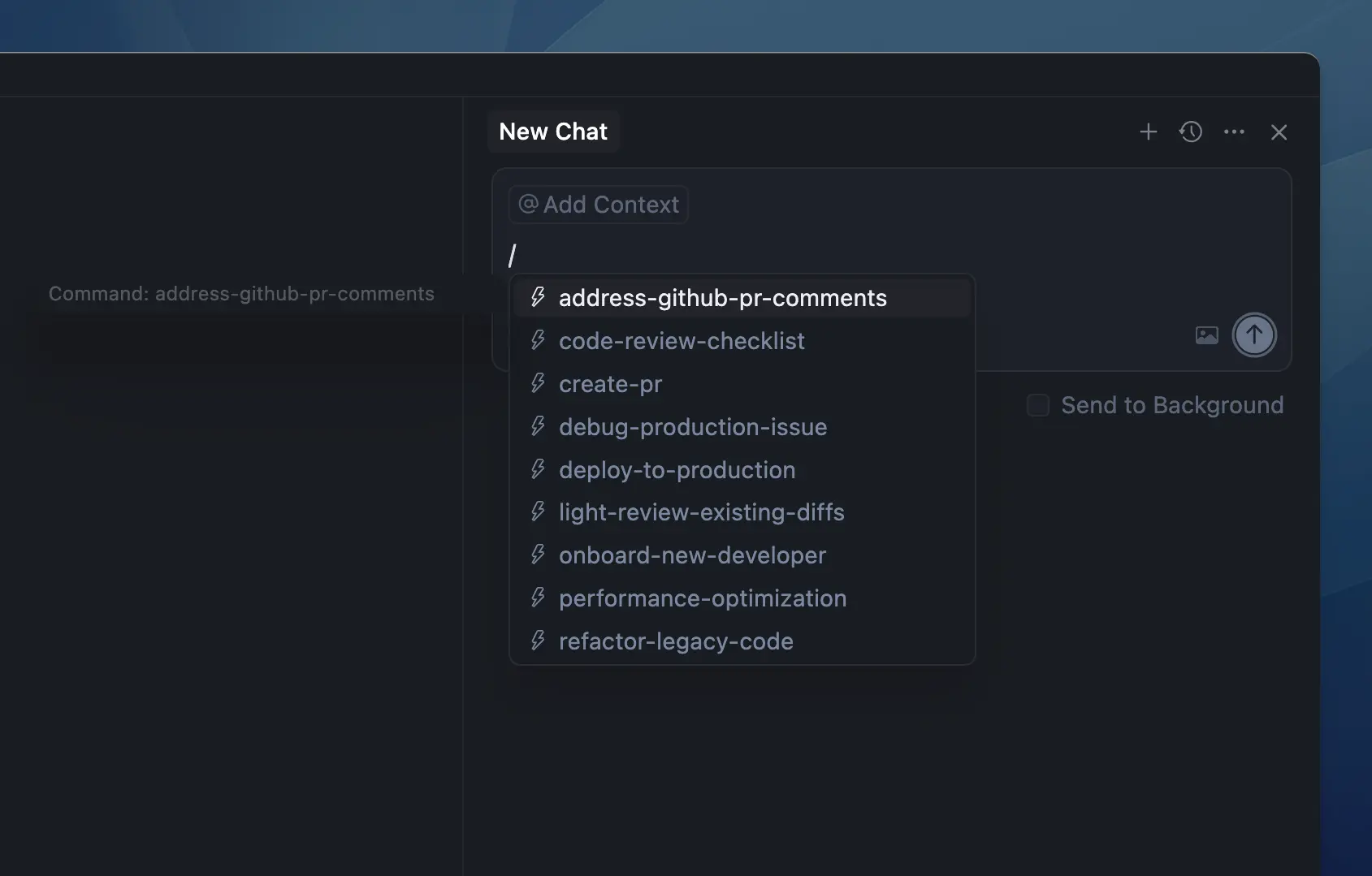
当你在聊天输入框中输入 / 时,Cursor 会自动检测并显示来自所有位置的可用命令,使其在整个工作流中即可访问。
创建命令
- 在项目根目录下创建 .cursor/commands 目录
- 添加具描述性的 .md 文件(如 review-code.md、write-tests.md)
- 使用纯 Markdown 编写内容,说明该命令应执行的任务
- 当你输入 / 时,命令会自动显示在聊天中
以下是命令目录结构的示例:
.cursor/
└── commands/
    ├── address-github-pr-comments.md
    ├── code-review-checklist.md
    ├── create-pr.md
    ├── light-review-existing-diffs.md
    ├── onboard-new-developer.md
    ├── run-all-tests-and-fix.md
    ├── security-audit.md
    └── setup-new-feature.md
Commands 参数
你可以在 Agent 的聊天输入框中为命令提供额外的上下文。你在命令名之后输入的任何内容,都会与您提供的输入一起包含在模型的提示中。例如:
/commit 和 /pr 这些更改以解决 DX-523示例
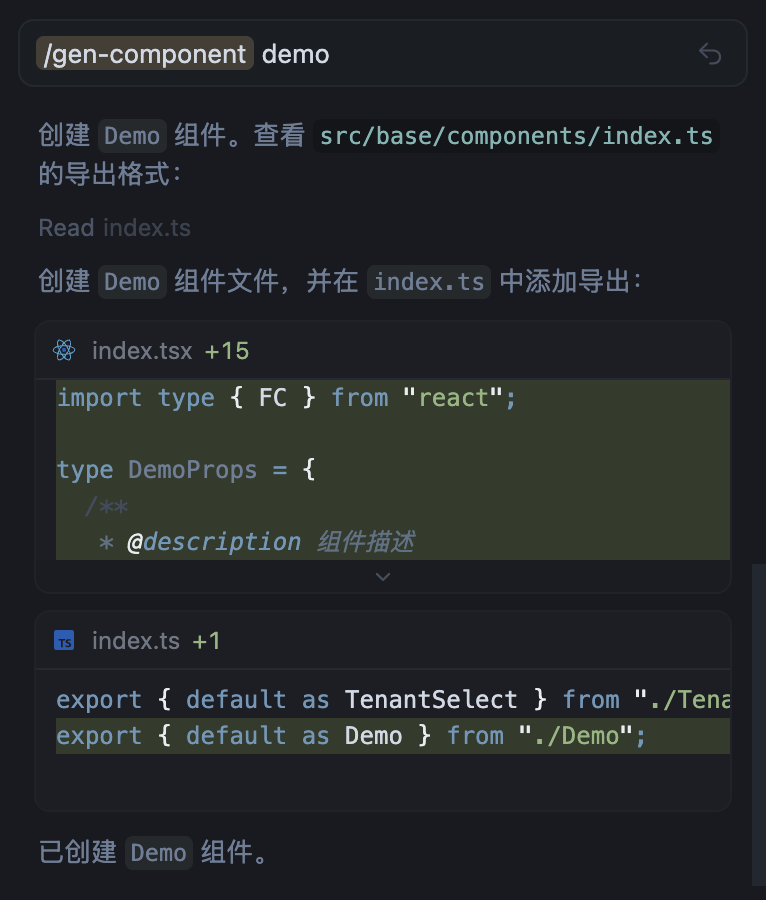
使用 Commands 快速创建一个公共的 React 组件
- 在聊天中使用 Agent 生成一个 Command 文件。
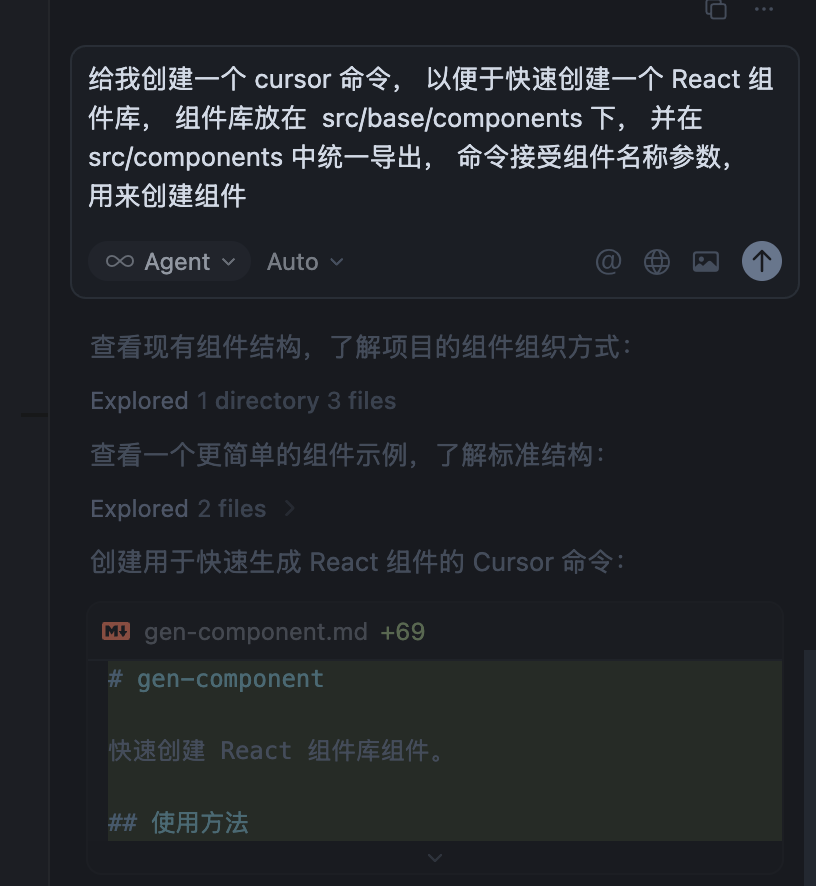
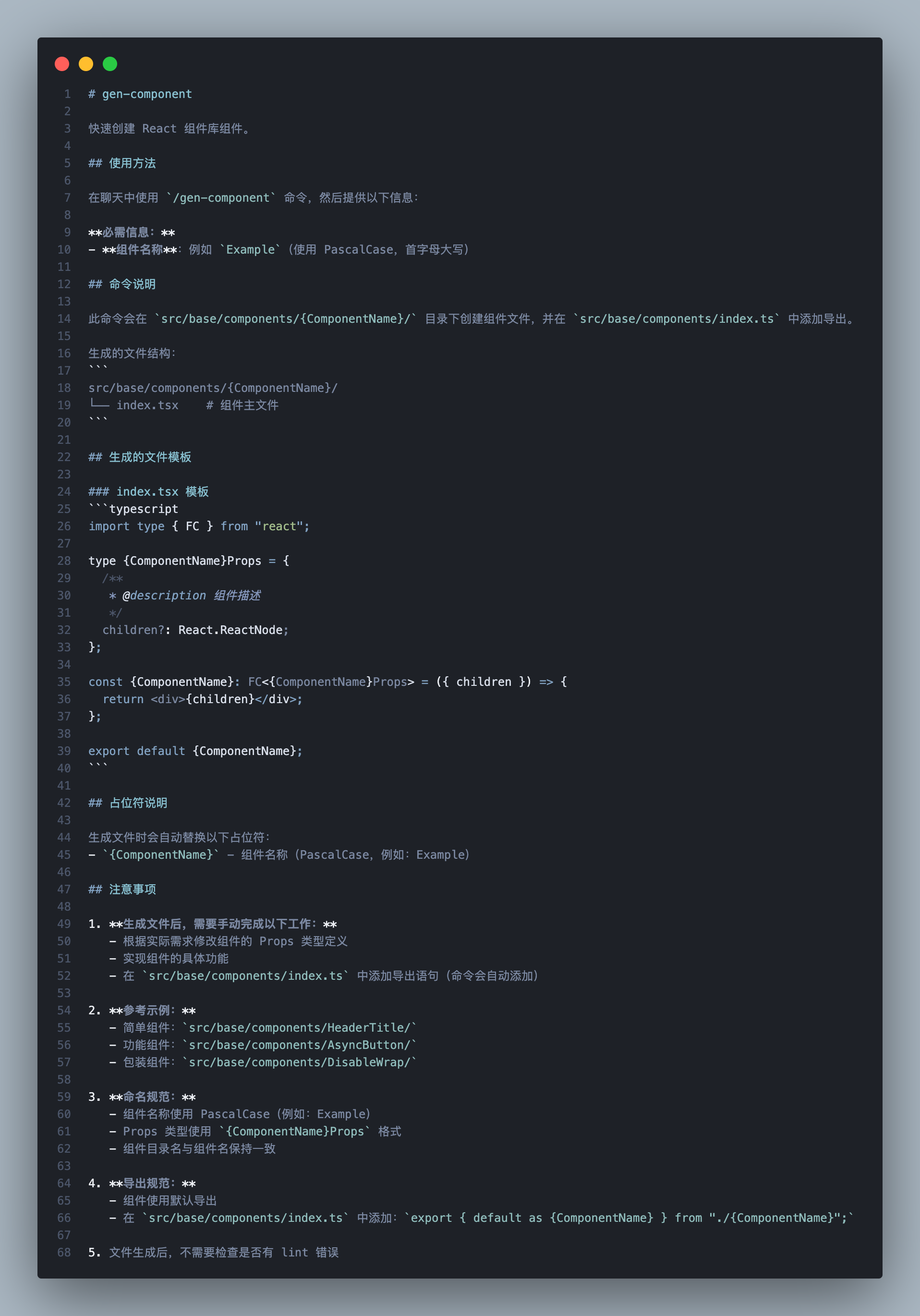
- 查看生成的 Command 文件。 文件存放在
.cursor/commands目录下。
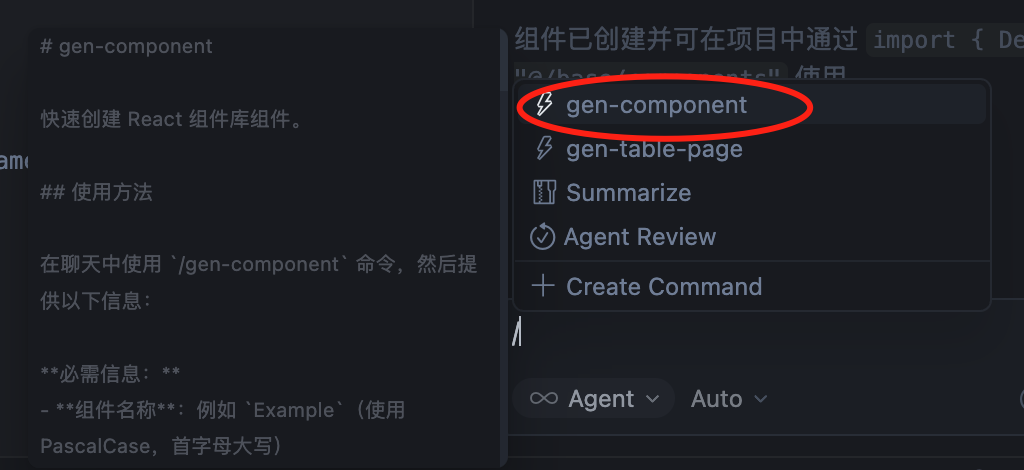
- 在聊天框中查看 Command 命令。输入
/带出可用命令, 鼠标移动至命令行, 会出现该命令的说明。
- 选择命令后,并在后面添加组件名称参数, Agent 会生成组件。
总结
Commands 功能的出现不仅是能够将自然语言代替编译指令,它的强大之处是可以通过编写更多贴近团队开发流程的命令,并借助于 AI 对项目上下文的理解,来更加低成本、更加高效的完成解决团队开发中遇到的问题。例如: 代码审查、测试、安全审计等这些功能。
Commands 功能代表着一种编程范式的转变。它将开发者从繁琐的、机械性的编码细节中解放出来,让我们能更专注于架构设计、问题解决和核心逻辑。
公众号会持续输出更多技术文章,欢迎关注。 